
Neuerungen in Version 2.3.1 - 17. März 2020
Unterstützung von 10 zusätzlichen FOGRA-Offset-Druckstandards
Diese Version umfasst jetzt alle FOGRA-Offset-Charakterisierungen für die AM-Rasterung.
Sehen Sie hier die neuen Charakterisierungen:
- ISO Uncoated Yellowish (30L)
- SC Paper (40L)
- PSO MFC Paper (41L)
- PSO LWC Improved (45L)
- PSO LWC Standard (46L)
- PSO Uncoated ISO12647 (47L)
- PSO INP Paper (48L)
- PSO Coated v2 Matte Laminate (49L)
- PSO Coated v2 Glossy Laminate (50L)
- PSO SC-B Paper v3 (54)
Bitte folgen Sie dem Link, um weitere Informationen zu erhalten: https://www.fogra.org/fogra-standardisierung/fogra-charakterisierungsdaten/a-icc-de.html
Um einem einheitlichen Namensschema zu folgen, wurden einige bereits bestehende Charakterisierungen umbenannt: Fogra 51, Fogra 52, Gracol 2006, Gracol 2013 in PSO Coated v3 (51), PSO uncoated v3 (52), GRACoL 2006 Coated Commercial Sheet (#1) bzw. GRACoL 2013 Coated (CRPC 6).
Weitere folgen - Die FOGRA-Offset-Druckstandards für FM-Rasterung (43/44) werden bald verfügbar sein.
Unterstützung von Idealliance ECG Testcharts CMYKOGV für X-Rite i1iO
Die beiden neuen Testcharts basieren auf dem Expanded Color Gamut (ECG) Charakterisierungs-Chart zur Verwendung bei der Charakterisierung und Kalibrierung von Multicolor-Druckprozessen. Es wurde von einem Unterausschuss innerhalb des "Idealliance Print Properties and Colorimetric Council" im Rahmen des "Idealliance Global ECG" Projekts erstellt.
Sehen Sie hier die neuen Testcharts:
- Idealliance ECG Test Chart CMYKOGV Small v1 (2019) - i1iO
- Idealliance ECG Test Chart CMYKOGV v1 (2019) - i1iO
Bitte folgen Sie dem Link, um weitere Informationen zu erhalten: https://www.idealliance.org/ecg
Sie können die Messung von gedruckten Testcharts in GMG OpenColor direkt starten. Zum Ausdrucken können Sie das Testchart als PDF aus dem GMG-Downloadbereich herunterladen.
Weitere folgen — Testcharts für X-Rite i1iSis werden bald verfügbar sein.
Zeitersparnis und komfortablere Bedienung im Dialogfeld "Separationsregeln"
Verschiedene Verbesserungen machen die Verbindung zwischen Eingabe- und Ausgabeprojekt transparenter und zugänglicher, damit Sie wertvolle Zeit sparen und es ein wenig einfacher haben:
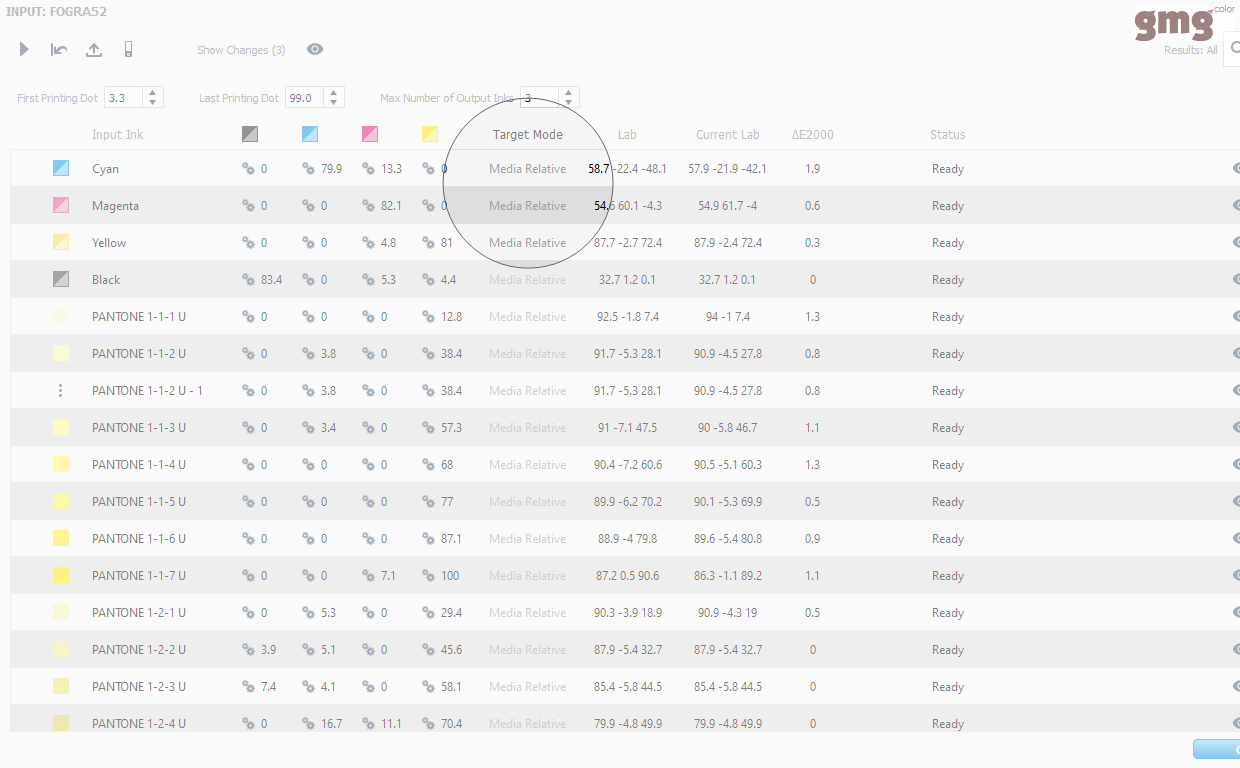
- Ihnen wird jetzt der Zielmodus im Dialogfeld Separationsregeln angezeigt. Sie müssen nicht mehr zum Eingabeprojekt wechseln, um zu sehen, wie eine Farbe behandelt wird, wenn der Papierton des Ausgabeprojekts vom Eingabeprojekt (oder der Charakterisierung) abweicht.
- Anstatt manuell zum Eingabeprojekt zu navigieren, können Sie jetzt auf die Schaltfläche Regel speichern und zum Eingabeprojekt wechseln klicken, um direkt zum Eingabeprojekt zu springen, z. B. um die Eingabefarben zu ändern.
- Sie werden benachrichtigt, wenn die Separationsregeln nicht mit dem Eingabeprojekt synchronisiert sind, d. h. wenn Eingabefarben geändert wurden, ohne dass die Separationsregeln aktualisiert wurden.
Der Zielmodus gibt Ihnen an, ob der Ziel-Vollton (100%) aus der Charakterisierung erhalten bleibt oder neu berechnet wird, um die Druckergebnisse auf dem im Projekt verwendeten Druckmedium zu simulieren. Bis zu dieser Version mussten Sie von einem Ausgabeprojekt in das Eingabeprojekt wechseln, um den Modus zu überprüfen. Jetzt wird der Modus im Dialogfeld Separationsregeln des Ausgabeprojekts angezeigt.
Sie werden benachrichtigt, wenn die Separationsregeln nicht mehr mit dem Eingabeprojekt synchronisiert sind, d. h. wenn Eingabefarben geändert wurden, ohne dass die Farbliste neu berechnet wurde. Die Meldung Änderungen einblenden und die Anzahl der abweichenden Eingabefarben werden angezeigt. Sie können auf die Auge-Schaltfläche klicken, um nur die Unterschiede zwischen der aktuellen Liste und dem Eingabeprojekt anzuzeigen.
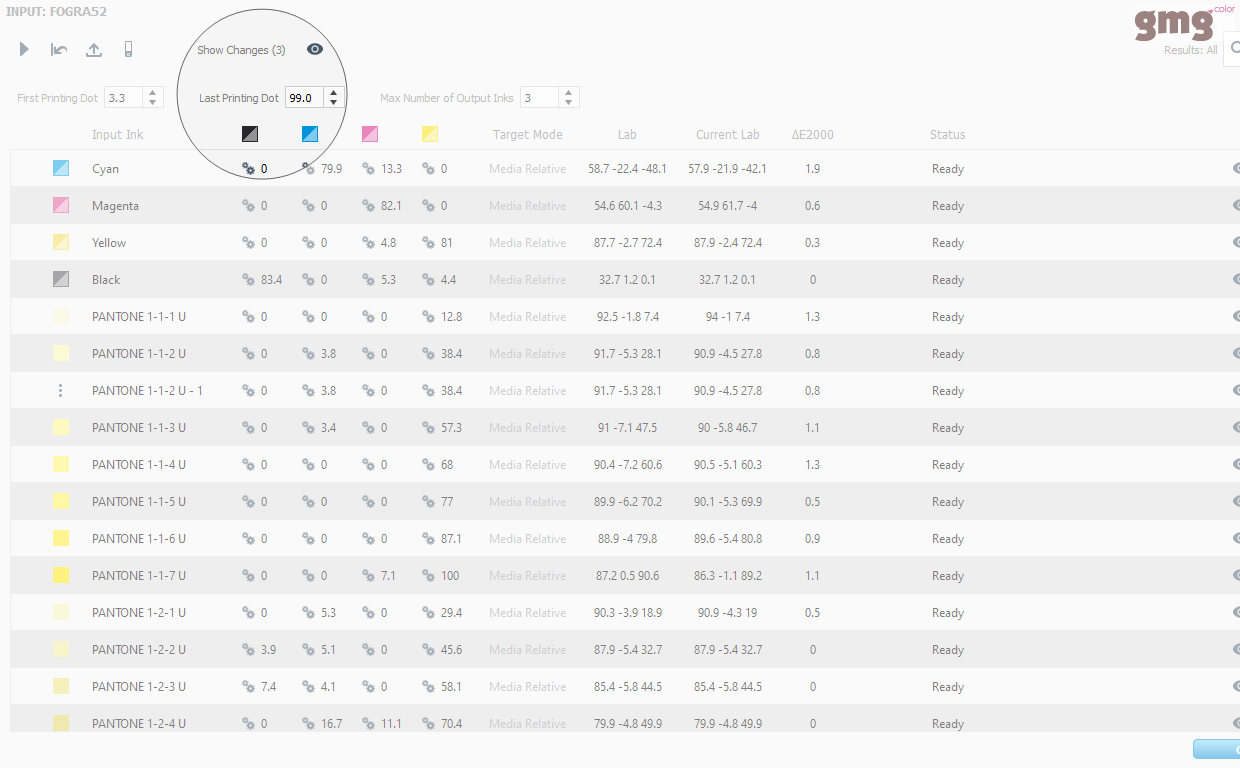
Sie können dann in dieser Ansicht die gesamte Farbliste mit einem einzigen Mausklick aktualisieren (1). Sie können auch eine bestimmte Farbe auswählen und nur diese Farbe aktualisieren.
Sie können auch auf die Schaltfläche Regel speichern und zum Eingabeprojekt wechseln (2) klicken, um direkt zum Eingabeprojekt zu navigieren, um die Eingabefarben dort zu ändern.

Anpassbare Spalten und verbesserte Suche
Erhalten Sie einen besseren Überblick und finden Sie Einträge schneller, indem Sie die Spalten in der Ansicht Datenbank anpassen.
Für jeden Datentyp können Sie jetzt individuell auswählen, welche Spalten Sie anzeigen möchten und welche nicht. Bewegen Sie einfach den Mauszeiger über die Kopfzeile der Liste und klicken Sie mit der rechten Maustaste, um das Kontextmenü zu öffnen. Setzen Sie dann ein Häkchen oder entfernen Sie es, um eine Spalte ein- bzw. auszublenden. Sie können Spalten auch per Drag-and-drop neu anordnen.
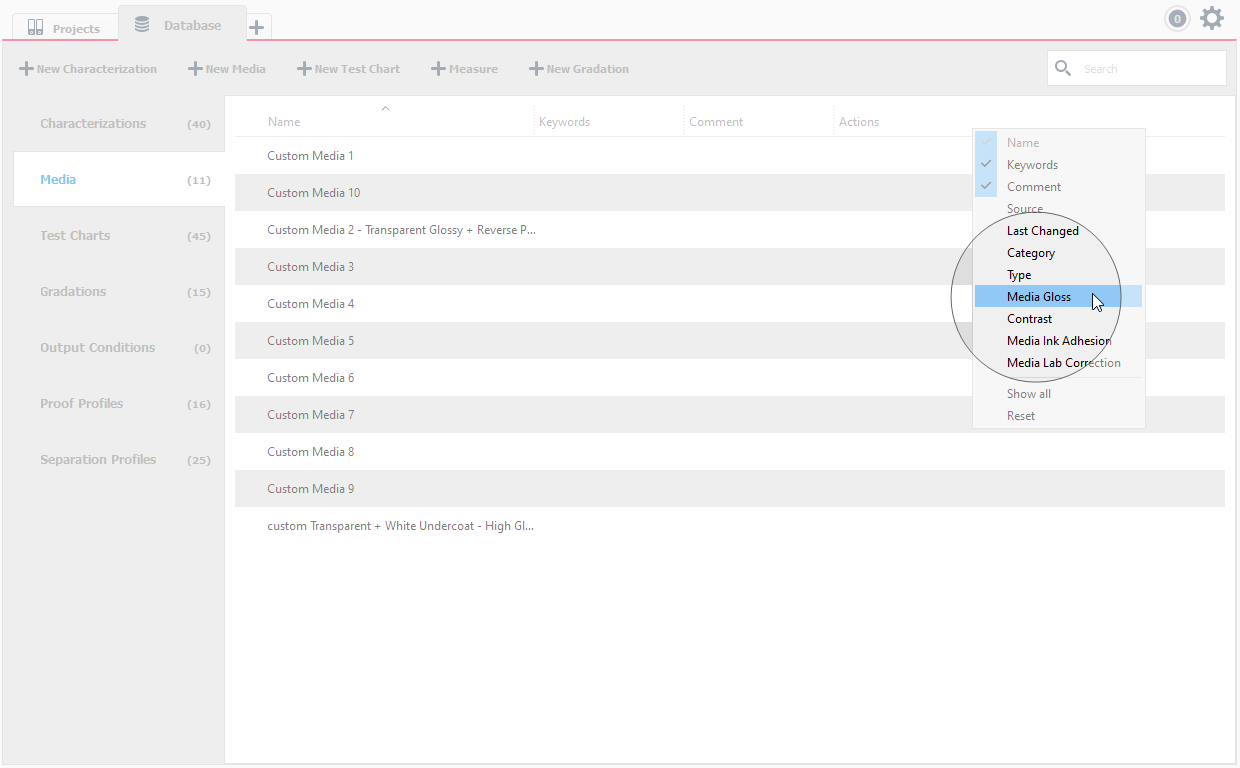
Die Suche umfasst nur sichtbare Informationen. Das bedeutet, dass Sie durch Deaktivieren von Spalten auch Ihre Suchergebnisse filtern können. Wenn Sie beispielsweise die Spalten Kategorie und Medienglanz in der Ansicht Medien deaktivieren und nach "Coated" suchen, werden nur Medien mit "Coated" im Namen angezeigt. Gefundene Übereinstimmungen werden jetzt in der Liste hervorgehoben.
Neue projektübergreifende Profillisten
Separate Listen für Proof-Profile und Separationsprofile wurden zur Ansicht Datenbank hinzugefügt. Jede Liste zeigt alle Profile des jeweiligen Typs aus allen Projekten. Mit dieser neuen Funktion können Sie sich schnell einen Überblick verschaffen und auch leicht ein bestimmtes Profil finden.
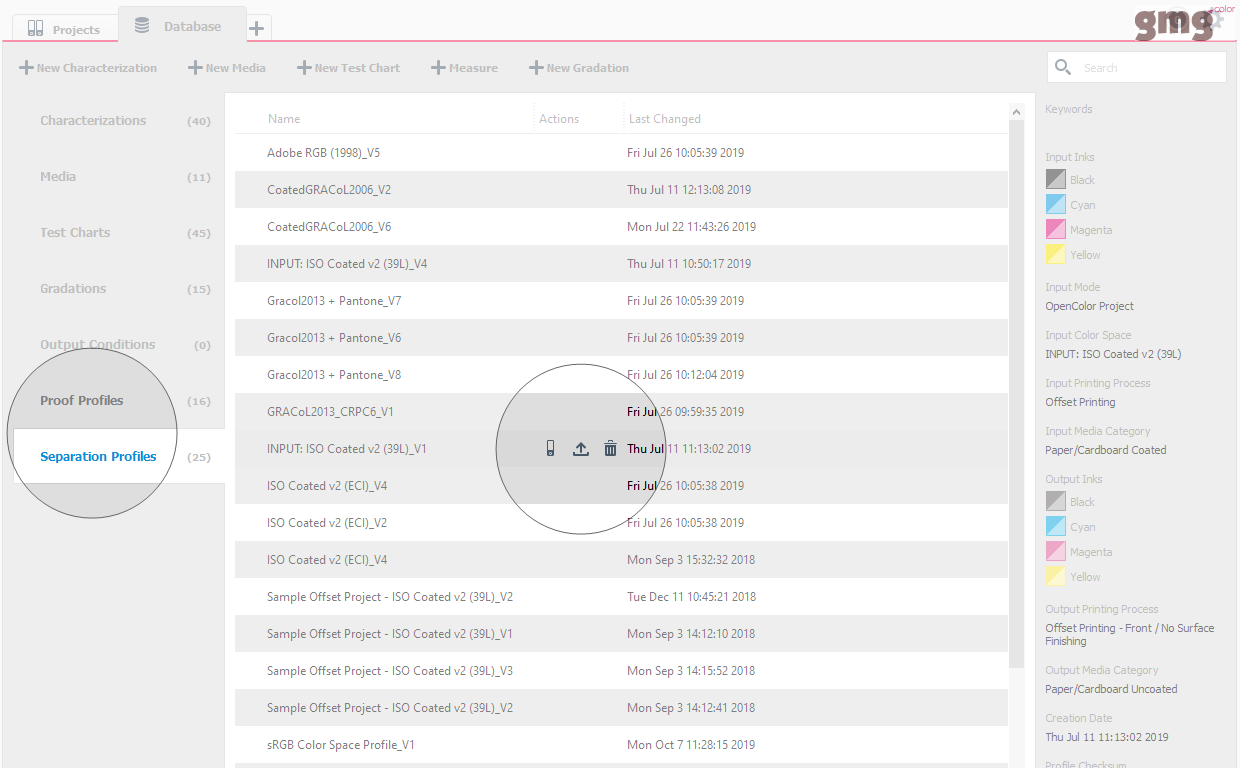
In jeder Profilliste können Sie mit den Aktionsschaltflächen direkt zum ausgewählten Profil im zugehörigen Projekt springen, das Profil als MX-Datei exportieren und das Profil löschen.
Nur Benutzer mit der Lizenz OpenColor Separation können die Liste der Separations-Profile sehen. Nur Benutzer mit der Lizenz OpenColor Proofing können die Liste der Proof-Profile sehen.
Erweiterte Testchart-Ansicht
Alle in GMG OpenColor unterstützten Testcharts sind jetzt in der Ansicht Testcharts aufgeführt. (In älteren Versionen wurden nur die vom Benutzer erstellten Testcharts aufgeführt.)

Sie können in vollem Umfang von der neuen Funktion der anpassbaren Spalten profitieren und ganz einfach ein bestimmtes Testchart finden, um beispielsweise schnell zu überprüfen, ob ein Ihnen zur Verfügung gestelltes Testchart von GMG OpenColor unterstützt wird oder nicht.
Sie können eine Messung auch direkt durch Anklicken der Schaltfläche Messenstarten.
Sie können nur Ihre eigenen benutzerdefinierten Testcharts bearbeiten, duplizieren, exportieren oder löschen, nicht die mitgelieferten Standards, deren Namen mit "(GMG)" gekennzeichnet sind.
Änderungsmanagement für benutzerdefinierte Gradationen
Für eine zuverlässige Nutzung ist es wichtig, dass alle Daten mit der aktuellen Projektkonfiguration auf dem neuesten Stand sind. GMG OpenColor hat das Änderungsmanagement um benutzerdefinierte Gradationen erweitert.
Datenbankbereinigung zur Leistungssteigerung der Anwendung
Wenn die Version 2.3.1. erstmalig gestartet wird, werden alle überflüssigen Informationen in der Datenbank, wie unvollständige Profile und temporäre Dateien, entfernt. Fertiggestellte und verwendbare Profile werden hiervon nicht beeinflusst. Diese Bereinigung führt zu einer besseren Leistung und wird ab jetzt jedes Mal automatisch durchgeführt, wenn Sie GMG OpenColor starten.
Unterstützung des Imports von 7c CMYKOGV Esko Equinox Messdaten
Sie können jetzt Messdaten importieren, die auf Kombinationen von CMYK, OMYK, CGYK und CMVK aus dem standardmäßigen ECI2002/IT8.7-4-Testchart oder aus dem Esko EDK9-Testchart basieren.
Sehen Sie hier die neu unterstützten Testcharts:
- Equinox-7c-CMYKOGV-SingleFile_ECI2002/IT8.7-4
- Equinox-7c-CMYKOGV-SingleFile_EDK9
Diese Testcharts werden nur für den Import von Messdaten unterstützt. Die Anwendung erkennt den Testchart-Typ nicht automatisch, d.h. Sie müssen während des Imports manuell den richtigen Typ aus der Dropdownliste Testchart auswählen.
Die neuen Testchart-Typen sind nicht in der Liste Testcharts auf der Registerkarte Datenbank und auch nicht für Messungen in GMG OpenColor verfügbar.
Neuerungen in Version 2.3.0.394 - 30. Januar 2020
Unterstützung von Epson SureColor P75x0 / P95x0
GMG OpenColor 2.3.0.394 unterstützt die neuen Epson-Drucker Epson Sure Color P75x0 und P95x0 mit einem neu entwickelten 12-Kanal-Druckkopf und neu entwickelter Tintentechnologie.
Unterstützte Proof-Bedingungen:
- Epson_SCP-7500-9500_GMGsemimatte250-Gloss250-SemimatteLight_GMGDriver-11c-PhotoBlack-1200x1200dpi
- Epson_SCP-7500-9500_GMGsemimatte250-OBA+GMGsemimatte200-OBA_GMGDriver-11c-PhotoBlack-1200x1200dpi
Die neuen Drucker machen einen manuellen Wechsel der schwarzen Tinte überflüssig, da ihre zwei Druckköpfe die Kanäle für Photo Black und Matte Black trennen. Dadurch wird eine deutlich höhere Druckgeschwindigkeit erreicht. Die Druckerkalibrierung und die Farbkontrolle werden durch das optional integrierte Messgerät "Epson SpectroProofer" erleichtert.
Neuerungen in Version 2.3.0.382 - 2. Dezember 2019
Organisation der Medienbibliothek
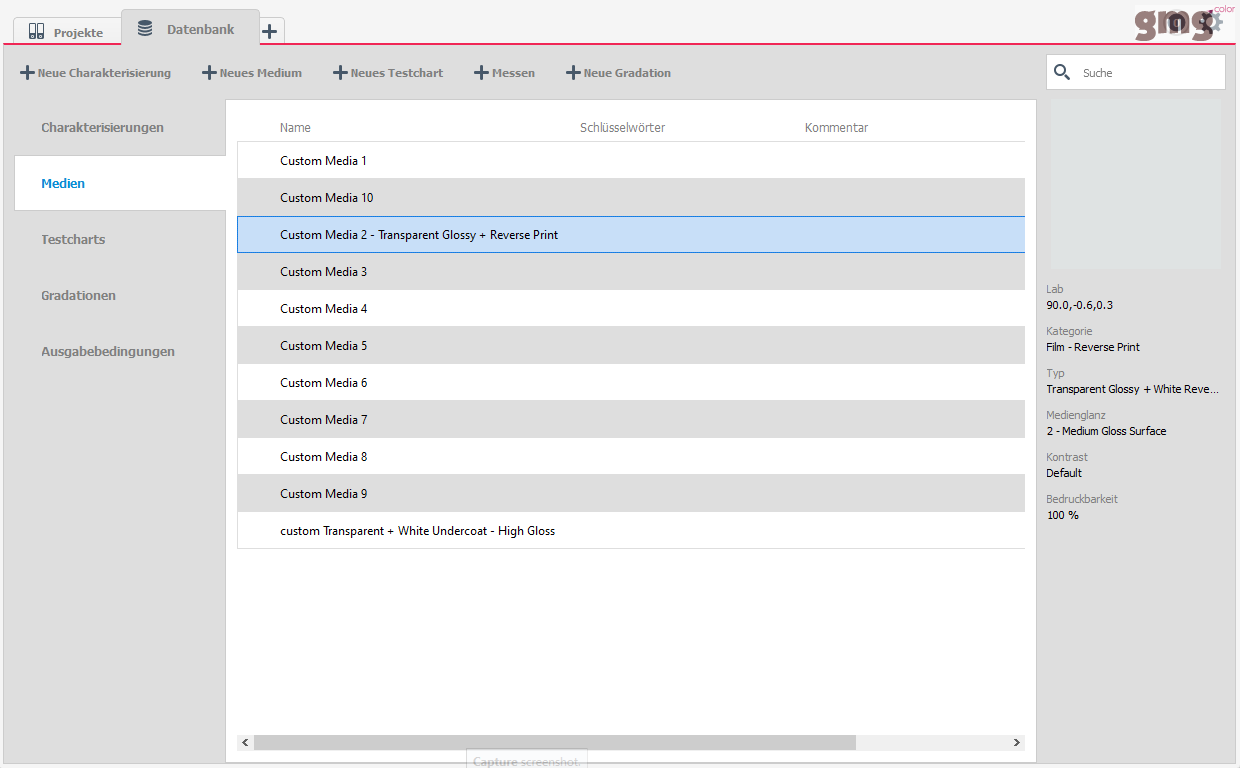
GMG OpenColor 2.3 bietet eine neue Möglichkeit der Organisation Ihrer Medien in einer separaten Medienbibliothek (Datenbank > Medien ).
In früheren Versionen war es bereits möglich, benutzerdefinierte Medien im Dialogfeld Farbkorrekturen zu speichern. Die neue Funktion vereinfacht die Anpassung Ihres Substrats an das Auflagenpapier. Wenn Sie den Papierton oder andere Medieneigenschaften ändern, werden alle Ihre Projekte, die dieses Medium verwenden, automatisch aktualisiert. Das spart nicht nur Zeit und erleichtert Ihre Arbeit, sondern sorgt auch für konsistente Papiertöne in Ihren Projekten und die Verwendung des richtigen Papiertons im Proof.
In der Ansicht Medien können Sie ganz einfach neue Medien erstellen, vorhandene Medien bearbeiten und nicht verwendete Medien bereinigen.
Umschalten der Ansicht für MD- und SCTV-Kurven
Sie fragen sich, wie Ihr Flexo-Bump im SCTV-Modus aussehen wird? Jetzt können Sie die Ansicht auf Knopfdruck umschalten.
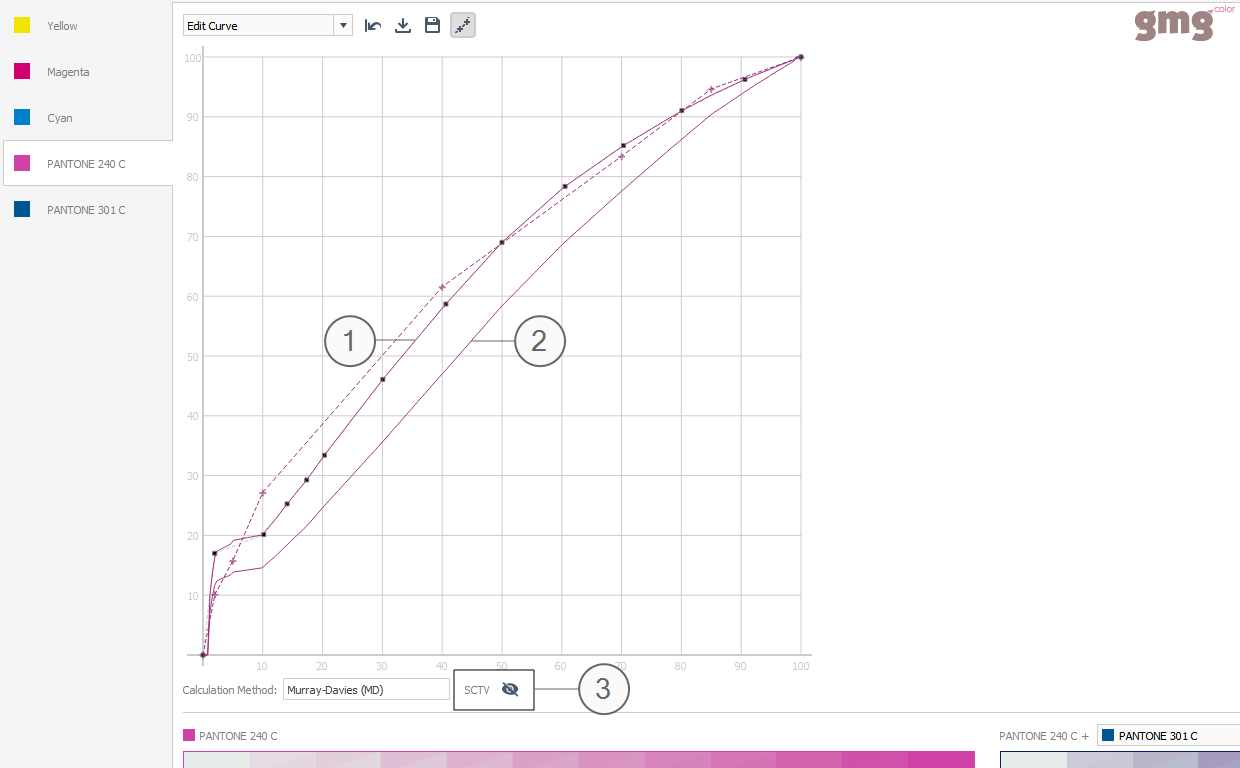
In der Grafik können Sie sehen, dass das tatsächlich verwendete Tonwertverhalten eine Murray-Davies-Kurve (1) ist. Die zweite durchgezogene Linie (2) zeigt dieselben Daten als eine SCTV-Kurve.
Wenn Sie im Murray-Davies-(MD-) Modus arbeiten, können Sie auf das Auge-Symbol (3) klicken, um die SCTV-Kurve einzublenden bzw. auszublenden.
Aktualisierung des Sonderfarbensets PANTONE® Coated Uncoated
GMG OpenColor enthält jetzt die neueste Version des Sonderfarbensets PANTONE® Coated Uncoated mit 294 neuen Farben.
PANTONE® hat kürzlich 294 neue Farben zu den vorherigen Versionen der PANTONE® Coated Uncoated Formula Guides hinzugefügt.
Die Sonderfarbensets PANTONE PLUS coated und PANTONE PLUS uncoated wurden in GMG OpenColor entsprechend angepasst.
Im Allgemeinen werden alle neuen Farben aktiviert und sind sofort einsatzbereit, wenn das nächste Profil berechnet wird.
Wenn Sie jedoch eine dieser Sonderfarbenbibliotheken mit der Option Als Projektfarben verwenden in einem Projekt verwenden, werden alle neuen Farben für dieses Projekt deaktiviert. Sie können sie im Projekt aktivieren: Farben/Charakterisierungen > Charakterisierungen > Verwendung > Aktivieren.
Bitte besuchen Sie die Website des Herstellers, um mehr über die neue Farbkollektion zu erfahren.
https://store.pantone.com/de/de/formula-guide.html
Neu: GMG ProofMedia studio OBA semiMatte 200
GMG ProofMedia studio OBA semiMatte 200 eignet sich für das Proofen von Produkten, die auf gestrichenem Auflagenpapier mit optischen Aufhellern (OBA) gedruckt werden, wie z.B. Magazine oder Broschüren, aber auch Verpackungen.
Proofing auf OBA-Medien ist die richtige Wahl für die meisten Anwendungen im Akzidenz- und Verlagsdruck nach PSO Coated v3 (FOGRA51).
Mit der leichten Grammatur, der "flat-matte" Oberfläche und dem etwas höheren Glanz entspricht GMG ProofMedia studio OBA semiMatte 200 sowohl in der Stärke als auch in der Beschichtung typischen Produktionspapieren im Verlagsdruck.
Kommentare
0 Kommentare
Bitte melden Sie sich an, um einen Kommentar zu hinterlassen.